Tampilkan postingan dengan label Perakitan. Tampilkan semua postingan

Kamis, 12 Maret 2020

Cara merakit PC


Cara Merakit Komputer (PC)

Dalam tutorial kali ini selain mendapat ilmu cara merakit komputer (PC) juga akan memberi kepuasan sendiri apabila nanti anda berhasil membuatnya. Memang kegiatan merakit komputer (PC) sangat mengasikkan, apalagi bila ingin meng-upgrade bagian komponen-komponen komputer (PC), anda dapat menentukan spesifikasi komputer (PC) anda sendiri. Untuk itu yuk kita langsung saja lihat cara merakit komputer (PC) beserta gambarnya.

Persiapan Sebelum Memulai Cara Merakit Komputer (PC)
Ada beberapa komponen/perlengkapan yang harus anda siapkan sebelum memulai cara merakit komputer (PC) diantaranya :
Untuk Alat Kerja
1.     Obeng
2.     Skrup
3.     Baud
Untuk Komponen Komputer (PC)
Sebelum mempersiapkan komponen-komponen komputer (PC) sebaiknya anda memperhatikan kompabilitas/kesesuaian setiap komponen degan motherboardnya karena tidak semua jenis komponen cocok dengan motherboarnya contoh: processor socket AM3 harus disesuaikan dengan socket AM3 juga tidak bisa dipasangkan pd socket AM2,
RAM DDR3 slot pada motherboard harus DDR3, socket hardisk/dvd rom menggunakan serial ATA atau SATA, yang lebih penting pemilihan WATT power supply harus sesuai dngan kebutuhan tidak boleh kurang karena akan merusak seluruh komponen. Berikut beberapa komponen yang harus dipersiapkan:
1.     Motherboard
2.     Processor
3.     Heatsink & Kipas
4.     RAM
5.     VGA CARD (kalau perlu)
6.     Casing
7.     Power Supply
8.     Hardisk
9.     DVD/CDROM
10.  Keyboard & mouse
11.  Monitor
12.  Speaker
Untuk Software
1.     CD Sistem Operasi seperti windows 7, windows 8 atau lainnya.
2.     CD driver motherboard (VGA, Sound card, LAN,dll).
3.     Program aplikasi.

Langkah-langkah Cara Merakit Komputer (PC)
1. Cara Memasang Processor ke Motherboard
·  Pertama buka atau tarik ke atas tuas pengunci socket prosesor pada motherboard.
·   Sebelum meletakkan procesor ke socket, lihat tanda titik/segitiga di sudut prosesor lalu cocokan tanda yang sama di socket motherboard, jika sudah terpasang dengan baik kunci kembali soket procesor tersebut.
·    Lapisi atau oleskan pasta di bagias atas prosesor yang akan di pasang heatsink. Pasta berfungsi sebagai penyalur panas dari processor ke heatsink.
·   Selanjutnya pasang Heatsink di atas prosesor,kunci Heatsink sehingga tidak goyang atau tampak mau lepas.
·       Terakhir colokokan konektor power kipas Heatsink ke motherboard. Dan pastikan kembali bahwa Heatsink & Procesor sudah terpasang baik.
Perhatikan gambar dibawah ini
memasang processor

memeasang heatsink

2. Cara Memasang RAM / Memori ke Motherboard
·       Lihat dan buka tuas penguncinya.
·       Lalu sesuaikan posisi lekukan pada RAM dengan lekukan pada slot RAM pada motherboard.
·       Kalau sudah pas lalu tekan di setiap ujung RAM hingga tuas pengunci RAM / memori kembali mengunci biasanya di tandai dengan bunyi “klik”.
·       Pastikan Memory RAM sudah terpasang baik & benar.
Perhatikan gambar dibawah ini
memasang RAM

3. Cara Memasang Power Supply Unit (PSU) Pada Casing
Untuk power supply jika anda membeli casing biasanya sudah terpasang power supply, jika belum berikut cara pemasangnya :
·           Pasangkan PSU di atas pojok atau biasanya ada juga yang di taruh dibawah tergantung model dari casing sendiri.
·           Sesuaikan lubang sekrup pada PSU dengan lubang sekrup casing
·           Kunci PSU menggunakan sekrup yang ada menggunakan obeng (+).
·           Pastikan PSU sudah terpasang benar & tidak goyang.
Perhatikan gambar dibawah ini
memasang PSU

4. Cara Memasang Harddisk Dan CD Atau DVR-RW
·       Letakkan casing dalam keadaan berdiri, pasang Harddisk pada casing dan kunci dengan baut menggunakan obeng plus.
·       Pasang CD atau DVR-RW di bagian atas dari depan casing dan kunci dngan sekrup agar tidak gerak.
·       Selanjutnya pasang masing-masing kabel pada Harddisk dan CD/DVD RW.
Perhatikan gambar dibawah ini
memasang hardisk dan drive
Catatan :
Untuk pemasangan kabel pastikan jenis port serial dari Hardisk & CD/DVD RW apakah menggunakan jenis ATA atau SATA. Untuk Kabel power diambil dari PSU sedangkan untuk data dipasangkan dari motherbord.

5. Cara Memasang Motherboard ke Casing
·  Lihat lubang sekrup yang ada pada casing dan lubang sekrup pada motherbord.
·       Letakan motherbord ke dalam casing dengan mencocokan lubang sekrup yang ada pada motherbord dan casing.
·       Kunci dengan sekrup yang ada menggunakan obeng (+).
Perhatikan gambar dibawah ini
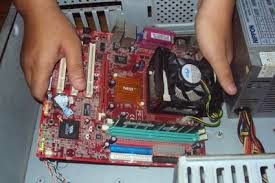
memasang motherboard

6. Cara Memasang Kabel-kabel Komputer
Setelah semua komponen komponen terpasang, langkah selanjutnya adalah merakit kabel-kabel komputer, baik kabel I/O, kabel hardisk, kabel CD ROM, Kabel power CPU dll. Anda cukup memperhatikan gambar berikut ini untuk panduan Anda memasang kabel-kabel untuk merakit komputer anda.
Sebaiknya Anda benar-benar memperhatikan langkah yang satu ini, karena ini merupakan salah satu yang paling central dalam merakit komputer, jika kabel yang Anda hubungkan ternyata salah maka akan berakibat fatal. Akan tetapi Anda tidak perlu khawatir berlebihan, setiap kabel sudah disetting sedemikian rupa agar berbeda dengan yang lain, jadi Anda tinggal mencocokkan saja dengan colokannya. Berikut adalah beberapa gambar untuk merakit kabel-kabel komputer.
cara memasang kabel komputer

7. Cara Memasang Vga Card
Untuk langkah ini hanya optional saja, bila tidak memasang device ini juga tidak apa-apa karena dalam motherboard sendiri sudah memiliki vga internal. Berikut cara memasang vga motherborad:
·       Perhatikan slot untuk memasang vga lalu buka penguncinya.
·       Pasangkan vga dengan baik dan benar.
·       Setelah terpasang kuncikan vga dengan kunci yang ada di slot vga.
Perhatikan gambar dibawah ini
memasang VGA

8. Tahap Terakhir Dalam Cara Merakit Komputer
Kalau semua langkah-langkah merakit komputer sudah selesai, kini tutup dengan casing dan beri sekrup. Hubungkan kabel dari catu daya ke soket dinding dan juga hubungkan konektor monitor ke port video card, konektor kabel keyboard & konektor mouse ke port mouse.

9. Pemeriksaan Hasil Dalam Merakitan Komputer (PC)
Setelah merakit komputer selesai, kita lakukan pemeriksaan dan pengetesan hasilnya dengan program BIOS, caranya yaitu :
·       Nyalakan komputer dan monitor, lihat layar monitor dan juga dengarkan suara dari speaker.
·       Nah program Fost dari Bios ini akan otomatis mendeteksi hardware apa saja yg sudah dipasang pada komputr.
·       Lakukan setting untuk nilai dari kapasitas hardisk dan boot sequence.
·       Kalau sudah lalu simpan hasil settingan dan exit dari setup BIOS, maka komputer meload system operasi dengan urutan pencarian yg disesuaikan dngan settingan boot sequence pada Bios.

10. Solusi Bila Terjadi Masalah Dari Hasil Merakit Komputer
·  Hidupkan komputer, apabila komputer dan monitor tidak hidup, periksa kabel daya pada colokan listrik sudah terhubung apa belum.
·  Apabila waktu dinyalakan, tampilan layar monitor ngeblank / berwarna hitam, pasti ada kesalahan dan apabila pada CPU terdengar bunyi beep, maka betulkan penempatan RAM / memori pada soket.
·       Apabila card adapter tidak terdeteksi, periksa penempatan card adapter sudah pas apa belum keslotnya.
·       Apabila LED dari harddisk atau CD menyala terus, periksa konektornya sudah terhubung apa belum.

Itulah langkah langkah cara merakit komputer (PC) sendiri yg dapat anda praktekan. Apabila anda sudah berhasil merakit komputer sendiri maka langkah berikutnya adalah menginstal sistem operasi seperti install ulang windows 7, agar komputer (PC) dapat digunakan.

Untuk lebih jelas bisa lihat videonya...


Bagian-bagian Motherboard


BAGIAN BAGIAN MOTHERBOARD KOMPUTER
Bagian Bagian Motherboard Komputer yang harus kamu tau jika ingin membuat komputer rakitan atau mengupgrade komputer, diantaranya slot/soket processor, RAM, VGA/AGP,PCI, konektor SATA yg seri jadulnya konektor ATA, BIOS, input output port, konektor power.
Agar mengetahui bagian bagian motherboard komputer tersebut yuk kita bahas satu per satu, berikut penjelasanya :
bagian bagian motherboard
( keterangan: untuk urutan no lihat gambar diatas )

1. Soket Processor
Tempat / dudukan untuk menyimpan processor, penting untuk diperhatikan dalam pemasangan processor harus hati-hati agar pin tidak ada yang bengkok apalagi sampai patah (terdapat ratusan pin dalam satu processor), setelah dirasa sudah masuk / pas tarik tuas kecil di sebelahnya memiliki fungsi sebagai pengunci.
Tips memasang processor : lihat pada setiap ujung prosesor biasanya terdapat satu tanda seperti tanda panah, cocokan tanda tersebut dengan tanda yang ada di motherboard.

2. 4 / 8 pin power Processor
Bagian motherboard ni berfungsi menyalurkan daya pada prosesor, penggunaan 4 / 8 pin tergantung dari jenis motherboardnya sendiri dan daya yang dibutuhkan prosesor (TDP). 4 pin = 95 watt dan 8 pin = 125 watt.

3. CPU Fan Connection ( kipas headsing processor )
Port satu ini berperan menghidupkan kipas pendingin processor (hsf).

4. Slot RAM
Bagian motherboard untuk meletakan RAM. Terdapat beberapa jenis slot RAM diantaranya SD RAM, DDR, DDR2 , slot DDR3 dan kapasitasnya pun berbeda-beda ada 8gb, 16gb, 32gb tergantung dari mobo itu sendiri.

5. Antarmuka IDE Primer dan Sekunder
Disebut juga sebagai konektor IDE atau konektor PATA. IDE adalah kependekan dari Integrated Device Electronics, yang mendukung perangkat IDE, seperti Hard disk dan CD / DVD drive. Perlu diketahui ini adalah model jadul dengan ciri-ciri kabel data nya berbentuk lebar serta tipis.

6. 24 Pin Power connector
Berfungsi sebagi port untuk menyalurkan listrik dari power supply ke seluruh bagian motherboard.
7. Konektor SATA
Disebut sebagai konektor Serial ATA. SATA kependekan dari Serial Advanced Technology Attachment. Fungsinya sama dengan konektor IDE yaitu sebagai port data dari hardisk dan dvd drive. Ini merupakan model konektor terbaru dengan ciri-ciri kabel datanya lebih kecil serta ramping.

8. Sistem Panel Connector
Pada bagian Connector – connector ini akan disambungkan pada tombol-tombol pada casing seperti tombol power, restart, lampu power serta lampu hardisk.

9. Serial Port connection
Tampat atau dudukan pin untuk port usb pada casing (kabel port usb yang berada satu paket didalam casing).

10. Slot PCI Express
Biasanya digunakan sebagai penambah port usb atau komponen tambahan lainnya.

11. Slot PCI
Slot ini merupakan slot tambahan atau external pada komputer. Bila komputer anda ingin di upgrade atau ditambahkan fungsi – fungsinya, anda tinggal menambahkan peralatan – peralatan yg anda butuhkan diexpansion card ini. Seperti: LAN card, Sound card, Tv turner, Video receiver, Joystick dll. 

12. Slot VGA(AGP)
Slot AGP (Accelerated Graphics Port) digunakan untuk meletakan atau memasang VGA Card / kartu grafis yang ditujukan untuk game 3D atau membuat desain. Letaknya selalu di samping slot PCI. Bagian motherboard ini yang harus diperhatikan apabila anda seorang gamers / desainer.

13. Baterai CMOS
Berfungsi menyimpan pengaturan data & waktu. Ketika komputer dimatikan, maka komputer berhenti menyediakan pasokan daya listrik ke motherboard.Ketika komputer dihidupkan kembali, sistem ini masih berada di waktu yang tepat. Sirkuit elektronik, disebut CMOS (komplementer MetalOxyde Semiconductor kadang-kadang disebut BIOS CMOS), menyimpan beberapa sistem informasi, seperti waktu, sistem tanggal, dan beberapa sistem pengaturan penting. itu sebabnya tanggal pada komputer selalu tepat (sesuai dengan settingan), walaupun komputer dimatikan. Agar dapat menyimpanan tanggal & waktu serta informasi perangkat keras yang terpasang, maka motherboard memerlukan battre CMOS diletakan di bagian motherboard, battre ini sama dengan battre jam berukuran besar.

Back Panel Motherboard
bagian back panel motherboard
 Untuk back panel anda hanya tinggal lihat saja gambar karena sudah sangat jelas setiap port diberi keterangannya.


Jenis Hardware Komputer


1.Motherboard.
Hasil gambar untuk motherboard
Papan induk (motherboard) adalah papan sirkuit tempat berbagai komponen elektronik saling terhubung seperti pada PC atau Macintosh dan biasa disingkat dengan kata mobo.
Motherboard alias mainboard alias system board, ketiganya mengacu pada satu barang yang sama, yakni sebuah papan sirkuit dan panel-panel elektronik yang menggerakan system PC secara keseluruhan. Secara prinsip, sebuah motherboard terdiri atas beberapa bagian yakni system CPU (prosesor), sirkuit clock/timing, Ram, Cache, ROM BIOS, I/O port seperti port serial, port pararel, slot ekspansi, prot IDE.
Terutama sekali, sedikitnya ada 7 hal yang harus diperhatikan pada sebuah motherboard. Ketujuh komponen tersebut adalah :
1.    Chipset
2.    Tipe CPU
3.    Slot dan tipe memori
4.    Cache memory
5.    Sistem BIOS
6.    Slot ekspansi
7.    Port I/O

2. RAM
Memori akses acak (Random access memory, RAM) adalah sebuah tipe penyimpanan komputer yang isinya dapat diakses dalam waktu yang tetap tidak memperdulikan letak data tersebut dalam memori. Ini berlawanan dengan alat memori urut, seperti tape magnetik, disk dan drum, di mana gerakan mekanikal dari media penyimpanan memaksa komputer untuk mengakses data secara berurutan.
Pertama kali dikenal pada tahun 60′an. Hanya saja saat itu memori semikonduktor belumlah populer karena harganya yang sangat mahal. Saat itu lebih lazim untuk menggunakan memori utama magnetic. Perusahaan semikonduktor seperti Intel memulai debutnya dengan memproduksi RAM , lebih tepatnya jenis DRAM.
Biasanya RAM dapat ditulis dan dibaca, berlawanan dengan memori-baca-saja (read-only-memory, ROM), RAM biasanya digunakan untuk penyimpanan primer (memori utama) dalam komputer untuk digunakan dan mengubah informasi secara aktif, meskipun beberapa alat menggunakan beberapa jenis RAM untuk menyediakan penyimpanan sekunder jangka-panjang.
Tetapi ada juga yang berpendapat bahwa ROM merupakan jenis lain dari RAM, karena sifatnya yang sebenarnya juga Random Access seperti halnya SRAM ataupun DRAM. Hanya saja memang proses penulisan pada ROM membutuhkan proses khusus yang tidak semudah dan fleksibel seperti halnya pada SRAM atau DRAM. Selain itu beberapa bagian dari space addres RAM ( memori utama ) dari sebuah sistem yang dipetakan kedalam satu atau dua chip ROM.
3. Processor
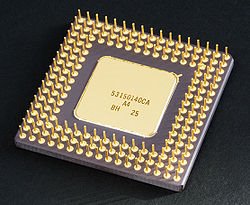
Unit Pengolah Pusat (UPP) (CPU, singkatan dari Central Processing Unit), merujuk kepada perangkat keras komputer yang memahami dan melaksanakan perintah dan data dari perangkat lunak. Istilah lain, prosesor (pengolah data), sering digunakan untuk menyebut CPU. Adapun mikroprosesor adalah CPU yang diproduksi dalam sirkuit terpadu, seringkali dalam sebuah paket sirkuit terpadu-tunggal. Sejak pertengahan tahun 1970-an, mikroprosesor sirkuit terpadu-tunggal ini telah umum digunakan dan menjadi aspek penting dalam penerapan CPU.
4. Harddisk
Cakram keras (harddisk atau harddisk drive disingkat HDD atau hard drive disingkat HD) adalah sebuah komponen perangkat keras yang menyimpan data sekunder dan berisi piringan magnetis. Cakram keras diciptakan pertama kali oleh insinyur IBM, Reynold Johnson di tahun 1956. Cakram keras pertama tersebut terdiri dari 50 piringan berukuran 2 kaki (0,6 meter) dengan kecepatan rotasinya mencapai 1.200 rpm (rotation per minute) dengan kapasitas penyimpanan 4,4 MB. Cakram keras zaman sekarang sudah ada yang hanya selebar 0,6 cm dengan kapasitas 750 GB.
Jika dibuka, terlihat mata cakram keras pada ujung lengan bertuas yang menempel pada piringan yang dapat berputar. Data yang disimpan dalam cakram keras tidak akan hilang ketika tidak diberi tegangan listrik. Dalam sebuah cakram keras, biasanya terdapat lebih dari satu piringan untuk memperbesar kapasitas data yang dapat ditampung.
Dalam perkembangannya kini cakram keras secara fisik menjadi semakin tipis dan kecil namun memiliki daya tampung data yang sangat besar. Cakram keras kini juga tidak hanya dapat terpasang di dalam perangkat (internal) tetapi juga dapat dipasang di luar perangkat (eksternal) dengan menggunakan kabel USB ataupun FireWire.
Hardisk merupakan piranti penyimpanan sekunder dimana data disimpan sebagai pulsa magnetik pada piringan metal yang berputar yang terintegrasi. Data disimpan dalam lingkaran konsentris yang disebut track. Tiap track dibagi dalam beberapa segment yang dikenal sebagai sector. Untuk melakukan operasi baca tulis data dari dan ke piringan, harddisk menggunakan head untuk melakukannya, yang berada disetiap piringan. Head inilah yang selanjut bergerak mencari sector-sector tertentu untuk dilakukan operasi terhadapnya. Waktu yang diperlukan untuk mencari sector disebut seek time. Setelah menemukan sector yang diinginkan, maka head akan berputar untuk mencari track. Waktu yang diperlukan untuk mencari track ini dinamakan latency.
Harddisk merupakan media penyimpan yang didesain untuk dapat digunakan menyimpan data dalam kapasitas yang besar. Hal ini dilatar belakangi adanya program aplikasi yang tidak memungkinkan berada dalam 1 disket dan juga membutuhkan media penyimpan berkas yang besar misalnya database suatu instansi. Tidak hanya itu, harddisk diharapkan juga diimbangi dari kecepatan aksesnya. Kecepatan harddisk bila dibandingkan dengan disket biasa, sangat jauh. Hal ini dikarenakan harddisk mempunyai mekanisme yang berbeda dan teknologi bahan yang tentu saja lebih baik dari pada disket biasa. Bila tanpa harddisk, dapat dibayangkan betapa banyak yang harus disediakan untuk menyimpan data kepegawaian suatu instansi atau menyimpan program aplikasi. Hal ini tentu saja tidak efisien. Ditambah lagi waktu pembacaannya yang sangat lambat bila menggunakan media penyimpanan disket konvensional tersebut. Sejarah Perkembangan Harddisk Harddisk pada awal perkembangannya didominasi oleh perusahaan raksasa yang menjadi standard komputer yaitu IBM. Ditahun-tahun berikutnya muncul perusahaan-perusahaan lain antara lain Seagate, Quantum, Conner sampai dengan Hewlet Packard’s di tahun 1992. Pada awalnya teknologi yang digunakan untuk baca/tulis, antara head baca/tulisnya dan piringan metal penyimpannya saling menyentuh. Tetapi pada saat ini hal ini dihindari, dikarenakan kecepatan putar harddisk saat ini yang tinggi, sentuhan pada piringan metal penyimpan justru akan merusak fisik dari piringan tersebut.
5. VGA
VGA, singkatan dari Video Graphics Adapter, adalah standar tampilan komputer analog yang dipasarkan pertama kali oleh IBM pada tahun 1987. Walaupun standar VGA sudah tidak lagi digunakan karena sudah diganti oleh standar yang lebih baru, VGA masih diimplementasikan pada Pocket PC. VGA merupakan standar grafis terakhir yang diikuti olehkomputer. Tampilan Windows sampai sekarang masih menggunakan modus VGA karena didukung oleh banyak produsen monitor dan kartu grafis.
Istilah VGA juga sering digunakan untuk mengacu kepada resolusi layar berukuran 640×480, apa pun pembuat perangkat keras kartu grafisnya. Kartu VGA berguna untuk menerjemahkan keluaran komputer ke monitor. Untuk proses desain grafis atau bermain permainan video, diperlukan kartu grafis yang berdaya tinggi. Produsen kartu grafis yang terkenal antara lain ATI dan nVidia.
Selain itu, VGA juga dapat mengacu kepada konektor VGA 15-pin yang masih digunakan secara luas untuk mengantarkan sinyal video analog ke monitor. Standar VGA secara resmi digantikan oleh standar XGA dari IBM, tetapi nyatanya VGA justru digantikan oleh Super VGA.
6. CD- ROM
CD-ROM (“compact disc read-only memory“) adalah sebuah piringan kompak dari jenis piringan optik (optical disc) yang dapat menyimpan data. Ukuran data yang dapat disimpan saat ini bisa mencapai 700MB atau 700 juta bita.
CD-ROM bersifat read only (hanya dapat dibaca, dan tidak dapat ditulisi). Untuk dapat membaca isi CD-ROM, alat utama yang diperlukan adalah CD Drive. Perkembangan CD-ROM terkini memungkinkan CD dapat ditulisi berulang kali (Re Write / RW) yang lebih dikenal dengan nama CD-RW.
Kapasitas tipe Piringan kompak
Tipe
Sektor
Data maksimum
Audio maksimum
Durasi akses
(MB)
(MiB)
(MB)
(MiB)
8 cm
94.500
193,536
≈ 184,6
222,264
≈ 212,0
21
283.500
580,608
≈ 553,7
666,792
≈ 635,9
63
650 MB
333.000
681,984
≈ 650,3
783,216
≈ 746,9
74
700 MB
360.000
737,280
≈ 703,1
846,720
≈ 807,4
80
405.000
829,440
≈ 791,0
952,560
≈ 908,4
90
445.500
912,384
≈ 870,1
1.047,816
≈ 999,3
99
Catatan: Nilai megabita (MB) dan menit adalah tepat.
Nilai MB adalah Mega binary Byte atau Mebi Byte (1 MiB = 220 = 1.048.576)

7. LAN CARD
 
Kartu jaringan (network interface card disingkat NIC atau juga network card) adalah sebuah kartu yang berfungsi sebagai jembatan dari komputer ke sebuah jaringan komputer. Jenis NIC yang beredar, terbagi menjadi dua jenis, yakni NIC yang bersifat fisik, dan NIC yang bersifat logis. Contoh NIC yang bersifat fisik adalah NIC Ethernet, Token Ring, dan lainnya; sementara NIC yang bersifat logis adalah loopback adapter dan Dial-up Adapter. Disebut juga sebagai Network Adapter. Setiap jenis NIC diberi nomor alamat yang disebut sebagai MAC address, yang dapat bersifat statis atau dapat diubah oleh pengguna.
  
8.     Sound Card
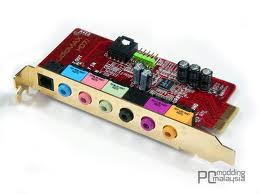
Kartu suara (Sound Card) adalah suatu perangkat keras komputer yang digunakan untuk mengeluarkan suara dan merekam suara. Pada awalnya, Sound Card hanyalah sebagai pelengkap dari komputer. Namun sekarang, sound card adalah perangkat wajib di setiap komputer. Dilihat dari cara pemasangannya, sound card dibagi 3:
§  Sound Card Onboard, yaitu sound card yang menempel langsung pada motherboard komputer.
§  Sound Card Offboard, yaitu sound card yang pemasangannya di slot ISA/PCI pada motherboard. Rata-rata, sekarang sudah menggunakan PCI
§  Soundcard External, adalah sound card yang penggunaannya disambungkan ke komputer melalui port eksternal, seperti USB atau FireWire
Salah satu contoh sound card yang terbilang sangat sukses di pasaran indonesia adalah Sound Blaster, dari Creative Labs.
Untuk memainkan musik MIDI, pada awalnya menggunakan teknologi FM Synthesis, namun sekarang sudah menggunakan Wavetable Synthesis Sedangkan untuk urusan digital audio, yang dulunya hanyalah 2 kanal (stereo), sekarang sudah menggunakan 4 atau lebih kanal suara (Surround). Kualitas nya pun sudah meningkat dari 8 bit, 16 bit, 24 bit, 32 bit, bahkan sampai sekarang sudah 64 bit.
9.     Fan
Fan berfungsi untuk mendinginkan komponen- komponen di dalam CPU
10. Power supply
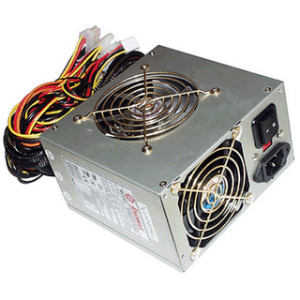
power supply adalah sebuah piranti elektronika yang berguna sebagai sumber daya untuk piranti lain, terutama daya listrik.
11. Casing
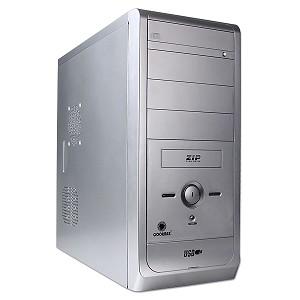
Casing merupakan bagian komputer yang berfungsi sebagai pakaian atau pelindung dari CPU. Bentuk yang umum adalah kotak persegi, namun bisa dengan modifikasi bagi mereka yang senang mengotak-atik casing ini.
Selain sebagai pelindung CPU, casing juga bisa berfungsi sebagai pendingin tambahan. Karena biasanya, casing modern saat ini dilengkapi dengan kipas pendingin yang jumlah nya bisa lebih dari satu buah.
Fungsi lainnya yang utama adalah sebagai pondasi untuk menempatkan berbagai bagian komputer lainnya, terutama CPU, seperti motherboard, vga card, soundcard dan lain-lain.
Sebagai pelindung, casing bermanfaat melindungi bagian dalamnya dari kotoran atau debu, dari benturan dengan benda lain, sehingga bagian-bagian yang vital akan aman dan tidak cepat rusak.
Selain fungsi primernya tersebut, casing juga dapat tampil dengan berbagai macam warna dan bentuk yang sesuai dengan keinginan kita. Tentu saja casing hasil modifikasi ini harganya lebih mahal