Tampilkan postingan dengan label Instalasi. Tampilkan semua postingan

Sabtu, 21 Maret 2020

Tutorial Instalasi Debian 9

Rounded Image

Debian merupakan salah satu distro linux yang populer di kalangan pengguna linux
Pada kesempatan ini penulis ingin membagikan tutorial instalasi Debian 9 menggunakan Graphical UI installer. Silahkan baca baik-baik agar tidak terjadi kesalahan dalam instalasi debian kalian.
Hal yang harus kalian siapkan antara lain:
  1. File ISO instalasi Debian 9 yang sudah di burn ke cd/ sudah di buat bootablenya via flashdisk\
  2. Komputer yang ingin di Install Debian 9
  3. Waktu
Baiklah kita masuk ke tutorialnya:
  1. Matikan komputer anda dan masuk ke BIOS untuk setting boot priority, aturlah DVD/FlashDisk instalasi Debian di urutan pertama.
  2. Save dan Exit dari BIOS
  3. Setelah itu akan muncul tampilan seperti berikut ini, lalu pilih Graphical Install

install debian 9
4. Selanjutnya kita pilih bahasa yang akan di gunakan dalam melakukan instalasi dan mengoperasikan Debian nantinya, disini saya menggunakan bahasa inggris saja
install debian 9
5. Selanjutnya kita pilih lokasi negara kita, pada pilihan pertama tidak terdapat Indonesia, maka kita klik pada Other
install debian 9
6. Selanjutnya pilih Asia
install debian 9
7. Lalu pilih Indonesia dan Klik Continue
install debian 9
8. Selanjutnya pengaturan Optional Local kita klik continue saja
install debian 9
9. Selanjutanya pemilihan keyboard pilih sesuai keyboard kalian, umunya kita pilih Keyboard Amerika Serikat saja
install debian 9
10. Selanjutnya kita masukkan Hostname atau nama komputer kita
install debian 9
11. Selanjutnya Kita di suruh memasukkan domain, Jika kalian tidak punya domain kosongkan saja dan klik continue
install debian 9
12. Selanjutnya masukkan password root debian kita
install debian 9
13. Selanjutnya masukkan nama untuk user debian
install debian 9
14. Selanjutnya masukkan username untuk login ke debian
install debian 9
15. Selanjutnya masukkan password user untuk login ke debian
install debian 9
16. Selanjutnya kita atur wilayah waktu kita, disini saya berada di WIB maka saya pilih pilihan yang paling atas
install debian 9
17. Selanjutnya kita masuk pada proses partisi harddisk, disini saya tidak dual boot dengan windows tetapi, tetapi kalian bisa menggunakan tutorial untuk melakukan instalasi dual boot debian dan windows dengan memperhatikan mana partisi untuk windwos kalian dan mana partisi untuk debian kalian, jangan sampai tertukar dan jangan sampai salah format. Untuk melakukan partisi lebih baik memilih manual agar kita bisa bebas melakukan partisi.
install debian 9
18. Setelah itu kita pilih partisi harddisk kita, disini nama harddisk saya 21.5 GB VMware ... setelah memilih partisi kita klik continue
install debian 9\
19. Setelah itu klik yes dan continue
install debian 9
20. Selanjutnya kita pilih partisi free space untuk membuat partisi baru sebagai storage untuk sistem dan data. lalu klik continue
install debian 9
21. Lalu pilih create new partition dan klik continue
install debian 9
22. Lalu isi ukuran untuk partisi sistem kalian sisakan 2GB dari seluruh partisi free space tadi untuk partisi swap
install debian 9
23. Selanjutnya pilih primary
install debian 9
24. Setelah itu pilih Beginning
install debian 9
25. Lalu atur "Use as" seperti di gambar dan ubah "Bootable Flag" menjadi On, setelah itu klik pada "Done Setting up the partition" lalu klik continue
install debian 9
26. Selanjutnya klik pada sisa free space, lalu klik continue
install debian 9
27. Lalu klik "Create New Partition" dan klik continue
install debian 9
28. Setelah itu masukkan ukuran untuk partisi sesuai dengan sisa partisi free space tadi, atau biasanya sudah terisi otomatis dan klik continue
install debian 9
29. Lalu pilih logical dan continue
install debian 9
30. Lalu klik pada "Use as" dan ganti menjadi "swap area" lalu  klik continue
install debian 9

install debian 9
31. Lalu pilih "Done Setting Up partition" lalu klik continue
install debian 9
32. Setelah itu pilih "Finish partitioning and write changes to disk" dan klik Continue
install debian 9
33. Lalu klik yes dan Continue
install debian 9
34. Setelah itu tunggu proses instalasi
install debian 9
35. Lalu disini ada pilihan untuk memasukkan CD instalasi lain yang berisi aplikasi atau repository jika ada silahkan pilih yes jika tidak maka pilih saja no dan klik continue
install debian 9
36. Selanjutnya pada pilihan network mirror pilih saja No dan klik continue
install debian 9
37. Pada pilihan survey pilih saja No
install debian 9
38. Pada pilihan selanjutnya kita di suruh memilih apa saja yang akan di install pada proses instalasi ini,disini saya hanya memilih Dekstop Environmentnya saja untuk mempercepat proses instalasi, setelah itu klik continue dan tunggu proses instalasi
install debian 9
39. Selanjutnya pada pilihan instalasi Grub pilih yes
install debian 9
40. lalu pilih harddisk kita
install debian 9
41. Daan proses instalasi telah selesai, Copot CD/Flashdisk instalasi dan Restart PC
install debian 9
42. Login Ke Debian dan selamat menggunakan debian #GoOpenSource
install debian 9
install debian 9
Baiklah sekian tutorial bergambar instalasi Debian 9, Semoga dapat membantu teman-teman pembaca sekalian dalam melakukan instalasi Debian ini.

Kamis, 12 Maret 2020

Cara merakit PC


Cara Merakit Komputer (PC)

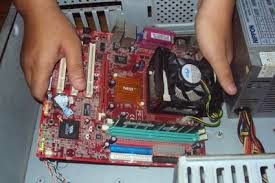
Dalam tutorial kali ini selain mendapat ilmu cara merakit komputer (PC) juga akan memberi kepuasan sendiri apabila nanti anda berhasil membuatnya. Memang kegiatan merakit komputer (PC) sangat mengasikkan, apalagi bila ingin meng-upgrade bagian komponen-komponen komputer (PC), anda dapat menentukan spesifikasi komputer (PC) anda sendiri. Untuk itu yuk kita langsung saja lihat cara merakit komputer (PC) beserta gambarnya.

Persiapan Sebelum Memulai Cara Merakit Komputer (PC)
Ada beberapa komponen/perlengkapan yang harus anda siapkan sebelum memulai cara merakit komputer (PC) diantaranya :
Untuk Alat Kerja
1.     Obeng
2.     Skrup
3.     Baud
Untuk Komponen Komputer (PC)
Sebelum mempersiapkan komponen-komponen komputer (PC) sebaiknya anda memperhatikan kompabilitas/kesesuaian setiap komponen degan motherboardnya karena tidak semua jenis komponen cocok dengan motherboarnya contoh: processor socket AM3 harus disesuaikan dengan socket AM3 juga tidak bisa dipasangkan pd socket AM2,
RAM DDR3 slot pada motherboard harus DDR3, socket hardisk/dvd rom menggunakan serial ATA atau SATA, yang lebih penting pemilihan WATT power supply harus sesuai dngan kebutuhan tidak boleh kurang karena akan merusak seluruh komponen. Berikut beberapa komponen yang harus dipersiapkan:
1.     Motherboard
2.     Processor
3.     Heatsink & Kipas
4.     RAM
5.     VGA CARD (kalau perlu)
6.     Casing
7.     Power Supply
8.     Hardisk
9.     DVD/CDROM
10.  Keyboard & mouse
11.  Monitor
12.  Speaker
Untuk Software
1.     CD Sistem Operasi seperti windows 7, windows 8 atau lainnya.
2.     CD driver motherboard (VGA, Sound card, LAN,dll).
3.     Program aplikasi.

Langkah-langkah Cara Merakit Komputer (PC)
1. Cara Memasang Processor ke Motherboard
·  Pertama buka atau tarik ke atas tuas pengunci socket prosesor pada motherboard.
·   Sebelum meletakkan procesor ke socket, lihat tanda titik/segitiga di sudut prosesor lalu cocokan tanda yang sama di socket motherboard, jika sudah terpasang dengan baik kunci kembali soket procesor tersebut.
·    Lapisi atau oleskan pasta di bagias atas prosesor yang akan di pasang heatsink. Pasta berfungsi sebagai penyalur panas dari processor ke heatsink.
·   Selanjutnya pasang Heatsink di atas prosesor,kunci Heatsink sehingga tidak goyang atau tampak mau lepas.
·       Terakhir colokokan konektor power kipas Heatsink ke motherboard. Dan pastikan kembali bahwa Heatsink & Procesor sudah terpasang baik.
Perhatikan gambar dibawah ini
memasang processor

memeasang heatsink

2. Cara Memasang RAM / Memori ke Motherboard
·       Lihat dan buka tuas penguncinya.
·       Lalu sesuaikan posisi lekukan pada RAM dengan lekukan pada slot RAM pada motherboard.
·       Kalau sudah pas lalu tekan di setiap ujung RAM hingga tuas pengunci RAM / memori kembali mengunci biasanya di tandai dengan bunyi “klik”.
·       Pastikan Memory RAM sudah terpasang baik & benar.
Perhatikan gambar dibawah ini
memasang RAM

3. Cara Memasang Power Supply Unit (PSU) Pada Casing
Untuk power supply jika anda membeli casing biasanya sudah terpasang power supply, jika belum berikut cara pemasangnya :
·           Pasangkan PSU di atas pojok atau biasanya ada juga yang di taruh dibawah tergantung model dari casing sendiri.
·           Sesuaikan lubang sekrup pada PSU dengan lubang sekrup casing
·           Kunci PSU menggunakan sekrup yang ada menggunakan obeng (+).
·           Pastikan PSU sudah terpasang benar & tidak goyang.
Perhatikan gambar dibawah ini
memasang PSU

4. Cara Memasang Harddisk Dan CD Atau DVR-RW
·       Letakkan casing dalam keadaan berdiri, pasang Harddisk pada casing dan kunci dengan baut menggunakan obeng plus.
·       Pasang CD atau DVR-RW di bagian atas dari depan casing dan kunci dngan sekrup agar tidak gerak.
·       Selanjutnya pasang masing-masing kabel pada Harddisk dan CD/DVD RW.
Perhatikan gambar dibawah ini
memasang hardisk dan drive
Catatan :
Untuk pemasangan kabel pastikan jenis port serial dari Hardisk & CD/DVD RW apakah menggunakan jenis ATA atau SATA. Untuk Kabel power diambil dari PSU sedangkan untuk data dipasangkan dari motherbord.

5. Cara Memasang Motherboard ke Casing
·  Lihat lubang sekrup yang ada pada casing dan lubang sekrup pada motherbord.
·       Letakan motherbord ke dalam casing dengan mencocokan lubang sekrup yang ada pada motherbord dan casing.
·       Kunci dengan sekrup yang ada menggunakan obeng (+).
Perhatikan gambar dibawah ini
memasang motherboard

6. Cara Memasang Kabel-kabel Komputer
Setelah semua komponen komponen terpasang, langkah selanjutnya adalah merakit kabel-kabel komputer, baik kabel I/O, kabel hardisk, kabel CD ROM, Kabel power CPU dll. Anda cukup memperhatikan gambar berikut ini untuk panduan Anda memasang kabel-kabel untuk merakit komputer anda.
Sebaiknya Anda benar-benar memperhatikan langkah yang satu ini, karena ini merupakan salah satu yang paling central dalam merakit komputer, jika kabel yang Anda hubungkan ternyata salah maka akan berakibat fatal. Akan tetapi Anda tidak perlu khawatir berlebihan, setiap kabel sudah disetting sedemikian rupa agar berbeda dengan yang lain, jadi Anda tinggal mencocokkan saja dengan colokannya. Berikut adalah beberapa gambar untuk merakit kabel-kabel komputer.
cara memasang kabel komputer

7. Cara Memasang Vga Card
Untuk langkah ini hanya optional saja, bila tidak memasang device ini juga tidak apa-apa karena dalam motherboard sendiri sudah memiliki vga internal. Berikut cara memasang vga motherborad:
·       Perhatikan slot untuk memasang vga lalu buka penguncinya.
·       Pasangkan vga dengan baik dan benar.
·       Setelah terpasang kuncikan vga dengan kunci yang ada di slot vga.
Perhatikan gambar dibawah ini
memasang VGA

8. Tahap Terakhir Dalam Cara Merakit Komputer
Kalau semua langkah-langkah merakit komputer sudah selesai, kini tutup dengan casing dan beri sekrup. Hubungkan kabel dari catu daya ke soket dinding dan juga hubungkan konektor monitor ke port video card, konektor kabel keyboard & konektor mouse ke port mouse.

9. Pemeriksaan Hasil Dalam Merakitan Komputer (PC)
Setelah merakit komputer selesai, kita lakukan pemeriksaan dan pengetesan hasilnya dengan program BIOS, caranya yaitu :
·       Nyalakan komputer dan monitor, lihat layar monitor dan juga dengarkan suara dari speaker.
·       Nah program Fost dari Bios ini akan otomatis mendeteksi hardware apa saja yg sudah dipasang pada komputr.
·       Lakukan setting untuk nilai dari kapasitas hardisk dan boot sequence.
·       Kalau sudah lalu simpan hasil settingan dan exit dari setup BIOS, maka komputer meload system operasi dengan urutan pencarian yg disesuaikan dngan settingan boot sequence pada Bios.

10. Solusi Bila Terjadi Masalah Dari Hasil Merakit Komputer
·  Hidupkan komputer, apabila komputer dan monitor tidak hidup, periksa kabel daya pada colokan listrik sudah terhubung apa belum.
·  Apabila waktu dinyalakan, tampilan layar monitor ngeblank / berwarna hitam, pasti ada kesalahan dan apabila pada CPU terdengar bunyi beep, maka betulkan penempatan RAM / memori pada soket.
·       Apabila card adapter tidak terdeteksi, periksa penempatan card adapter sudah pas apa belum keslotnya.
·       Apabila LED dari harddisk atau CD menyala terus, periksa konektornya sudah terhubung apa belum.

Itulah langkah langkah cara merakit komputer (PC) sendiri yg dapat anda praktekan. Apabila anda sudah berhasil merakit komputer sendiri maka langkah berikutnya adalah menginstal sistem operasi seperti install ulang windows 7, agar komputer (PC) dapat digunakan.

Untuk lebih jelas bisa lihat videonya...